Komprimace obrázků bez ztráty kvality: Kompletní průvodce
# Komprimace obrázků bez ztráty kvality: Kompletní průvodce
Velké soubory s obrázky jsou nejčastější příčinou pomalých webů. Studie ukazují, že 53 % mobilních uživatelů opustí stránku, která se načítá déle než tři vteřiny. A ty obří fotky z iPhonu? Běžně mají 5-10 MB každá.
Nepotřebujete drahý software. Tohle je praktický návod, jak komprimovat obrázky bez viditelné ztráty kvality.
Proč na kompresi záleží
Každá vteřina načítání vás stojí konverze. Amazon spočítal, že 100 ms zpoždění je stojí 1 % tržeb. Na menším webu je dopad ještě větší.
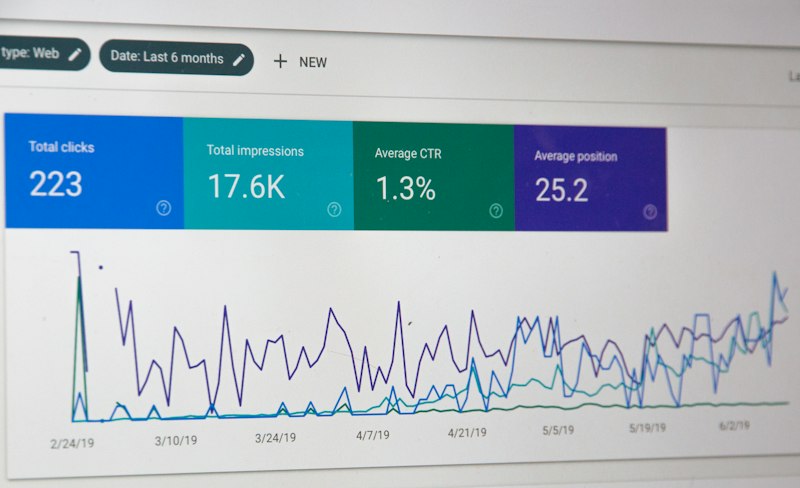
Google taky používá rychlost načítání jako rankingový faktor. Pomalejší weby jsou níž. A obrázky tvoří průměrně 50 % celkové váhy stránky.
Bezztrátová vs ztrátová komprese
Existují dva přístupy:
Bezztrátová komprese — soubor se zmenší, ale pixelová data zůstávají identická. Funguje nejlíp na diagramy, screenshoty a loga. Úspora: 10-40 %.
Ztrátová komprese — odstraňuje data, která si vaše oko pravděpodobně nevšimne. Skvělé na fotografie a komplexní obrázky. Úspora: 50-80 % bez viditelného rozdílu.
Trik je najít ten správný bod. Příliš agresivní = ošklivé artefakty. Příliš konzervativní = zbytečná zátěž.
Nejlepší nástroje
FileTools.eu — Zdarma a soukromě
FileTools umožňuje komprimovat JPEG, PNG, WebP a AVIF rovnou v prohlížeči. Všechno běží lokálně — soubory nikam neodcházejí. To je důležité, když pracujete s klientskými fotkami nebo citlivým designem.
Přetáhnete, pustíte, nastavíte kvalitu, stáhnete. Bez registrace.
Další solidní nástroje
- ImageOptim — jen pro Mac, bezztrátový, tiše maže metadata
- Squoosh — Google webová appka, skvělá na vizuální porovnání
- TinyPNG/TinyJPG — chytrá PNG redukce, slušná kvalita
Manuální přístup (pro perfekcionisty)
Otevřete obrázek v editoru. Exportujte jako JPEG při kvalitě 80-85 %. Zkontrolujte na reálné obrazovce, ne jen v náhledu. Pokud vidíte kostky, přidejte kvalitu.
Pro WebP zkuste kvalitu 70-80. Většinou vypadá stejně dobře jako JPEG na 90, ale s poloviční velikostí.
Reálná čísla
Testoval jsem na 4,2 MB fotce z iPhone 14 Pro:
- Originál JPEG 100 %: 4,2 MB
- JPEG 85 %: 620 KB (o 85 % méně)
- WebP 80 %: 340 KB (o 92 % méně)
- AVIF 70 %: 280 KB (o 93 % méně)
Všechny tři verze vypadaly na 27palcovém 4K monitoru téměř stejně. Originály byly zbytečně velké.
Hromadná konverze
Pokud máte 50 produktových fotek nebo složku naskenovaných dokumentů, nedělejte je jednu po druhé. FileTools batch nástroje zvládnou zpracovat víc souborů najednou se stejnými nastaveními.
Nastavíte cílovou kvalitu jednou. Nahrajete celou složku. Stáhnete zip s hotovými soubory.
A co PNG?
PNG je nejhorší formát na fotky, ale nejlepší na grafiku s ostrými hranami. Pro PNG kompresi:
- Snižte barvy na 256 nebo méně (indexovaný PNG)
- Odstraňte metadata (EXIF, barevné profily)
- Použijte PNGQuant nebo podobné kvantizéry
2 MB PNG screenshot může klesnout na 150 KB s minimálními změnami.
Závěr
Komprimujte všechno před nahráním na web. Ztrátový JPEG na 85 % nebo WebP na 80 % dává nejlepší poměr kvalita/výkon. Používejte lokální nástroje jako FileTools pro soukromí. Testujte na reálné obrazovce. Nikdy nejděte pod 70 % kvality, pokud nechcete kaši z pixelů.
Uživatelé dostanou rychlejší stránky. Google vás dá výš. Všichni vyhrají.