Fotky z iPhonu jsou HEIC. Takhle je převedete na JPG za pár sekund.
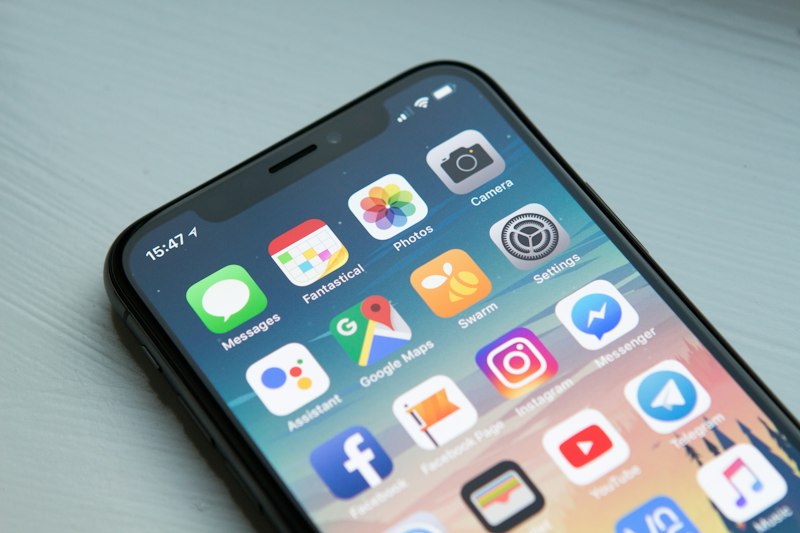
Nafotili jste 200 fotek na iPhone. Pošlete je klientovi mailem. Neotevře ani jednu.
To je HEIC. Apple ho zavedl v roce 2017, protože šetří místo. Skvělé pro telefon. Katastrofa pro všechno ostatní.
Windows to občas zvládne. Občas ne. Webové uploady to odmítnou. Tiskárny se zaseknou. Mámin Android? Ani náhodou.
Obvyklá "řešení" nestojí za nic
Většina lidí vygooglí "HEIC to JPG" a skončí na stránce, která nahraje jejich osobní fotky na neznámý server. Jiní instalují software, který po 3 souborech chce zaplatit.
Ani jedno není dobrý nápad.
[FileTools](https://filetools.eu) to dělá správně
FileTools převede HEIC na JPG přímo v prohlížeči. Soubory neopouštějí vaše zařízení. Žádný upload, žádný účet, žádný limit.
Přetáhněte fotky. Dostanete JPG. Hotovo.
Konverze zachovává kvalitu. Žádná překvapivá komprese, žádné odstraňování metadat, pokud to sami nechcete.
Dávkový převod stovek fotek naráz
Potřebujete převést celou knihovnu? FileTools zvládne dávkovou konverzi bez problémů. Vyberte všechny HEIC soubory, přetáhněte je, stáhněte ZIP se všemi JPG.
Funguje na čemkoliv s prohlížečem — Mac, Windows, Linux, i na telefonu.
Když JPG není to pravé
Třeba chcete PNG kvůli průhlednosti. Nebo WebP pro web. FileTools to umí taky. Stejný postup, stejný přístup k soukromí.
Pokud pracujete s videem napříč jazyky, TubeVoice řeší podobný problém — zpřístupnění obsahu tam, kde formát překáží. Pro vizualizaci interiérů zas RoomFlip řeší úplně jiný druh "převodu".
Ale na fotky? FileTools je odpověď. Bez instalace. Bez uploadu. Bez keců.