Začernění v PDF, které opravdu funguje
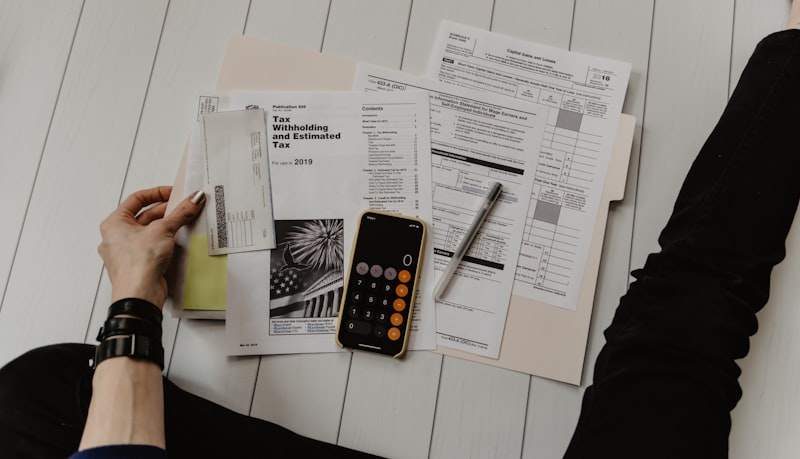
Klasika: potřebuješ poslat smlouvu, ale bez rodného čísla a čísla účtu. Otevřeš PDF, nakreslíš přes ně černý obdélník, uložíš, odešleš. Problém je, že jsi nic nesmazal — jen jsi na text položil grafiku. Příjemce označí myší oblast, dá Ctrl+C a má tam přesně to, cos chtěl skrýt.
Proč obdélník nestačí
PDF drží text a grafiku ve dvou oddělených vrstvách. Obdélník je grafika, ta se vykreslí nahoře. Text pod ním zůstává kompletní — najde ho vyhledávání, kopírování i libovolný extraktor. Stejně tak nefunguje rozmazání v prohlížeči obrázků, pokud PDF vzniklo z textu.
Postup, který funguje
Jsou dvě spolehlivé cesty. První: použij nástroj s opravdovou redakcí, který text pod označenou oblastí skutečně smaže z obsahu souboru, ne jen překryje. Druhá, univerzální záloha: převeď stránky na obrázky, přes ně nakresli černé plochy a ulož zpátky do PDF. Ztratíš vyhledatelnost celého dokumentu, ale odstraněné údaje jsou fakt pryč.
Nezapomeň na metadata
I po správném začernění zůstává v souboru autor, název dokumentu, historie úprav a někdy i komentáře. U smluv a životopisů to bývá stejně citlivé jako samotný text. Před odesláním vyčisti metadata a zkontroluj přílohy.
Ověř si to
Než soubor pošleš, zkus si v něm sám vyhledat začerněný údaj a projet ho textovou extrakcí. Když se nic nenajde, je hotovo.
Začernit, vyčistit metadata i zkomprimovat PDF zvládneš přímo v prohlížeči na FileTools.